Как сделать HTML-подпись в Gmail, Yahoo, Yandex и Mail.ru (бесплатно, без кода)
Сырой HTML в настройках Gmail превращается в текст с тегами. В html2email нажмите </> в подписи, выберите шаблон, Insert, затем «Сохранить изменения».
Видеоинструкция
Кратко
- ✓ В настройках подписи Gmail нет режима сырого HTML: вставка тегов показывает разметку как текст.
- ✓ html2email добавляет кнопку </> в Настройки → Общие → Подпись (после «Вставить изображение»).
- ✓ Во вкладке Templates ищите «signature»: Advanced, Professional, Simple.
- ✓ Обязательно нажмите «Сохранить изменения» внизу страницы Settings. Расширение само не сохраняет.
- ✓ Лимит подписи Gmail около 10 000 символов; картинки только по HTTPS URL.
Чтобы добавить HTML-подпись в Gmail, установите html2email, откройте Настройки → Общие → Подпись, нажмите </> в панели, выберите шаблон (или свой HTML), Insert, затем «Сохранить изменения». Сырые теги, вставленные как текст, Gmail не отрисует.
Почему вставка HTML в подпись Gmail ломается?
Поле подписи — rich-text редактор, не редактор кода. Вставили <table>... — видите теги. Старый обходной путь: открыть HTML в браузере, скопировать отрисованную страницу и вставить в Settings. Работает, но долго и легко сломать.
html2email добавляет ту же кнопку </>, что в окне написания письма, в Настройки → Общие для подписи и автоответа. Правите HTML в диалоге, смотрите превью, жмёте «Вставить».
Как вставить HTML-подпись в настройках Gmail?
- Установите расширение html2email для Gmail/Yahoo и перезагрузите Gmail.
- Gmail → шестерёнка → Все настройки → Общие.
- В блоке «Подпись» создайте или выберите подпись.
- В панели форматирования нажмите </> (после «Вставить изображение»).
- Templates, Edit HTML или Upload HTML → Insert.
- Прокрутите вниз и нажмите «Сохранить изменения».
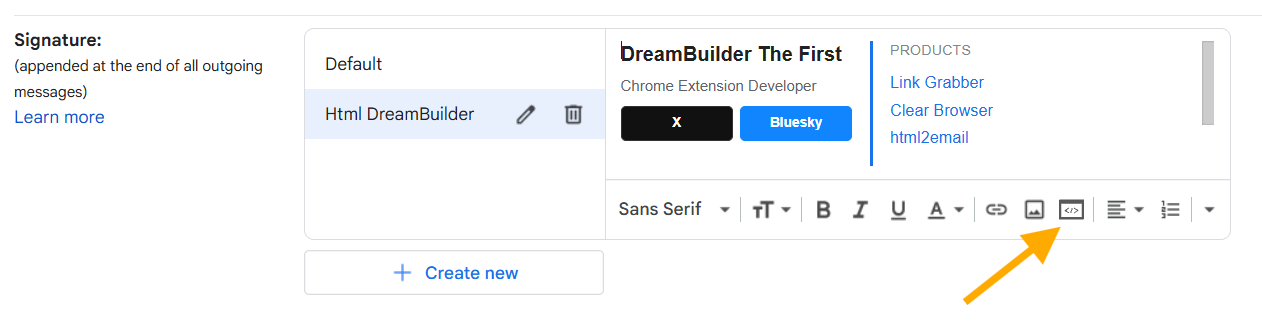
Настройки Gmail → Подпись: кнопка </> от html2email стоит в панели после «Вставить изображение».
Как выбрать готовый шаблон подписи?
В диалоге html2email откройте вкладку Templates. В поиске введите signature. Есть Advanced (аватар, соцсети, адрес), Professional (контакты без лишнего) и Simple (имя и база).
- Фильтры My Templates и Built-In по желанию.
- Перед Insert откройте Preview.
- Имя, ссылки и URL картинок правьте во вкладке Edit HTML.
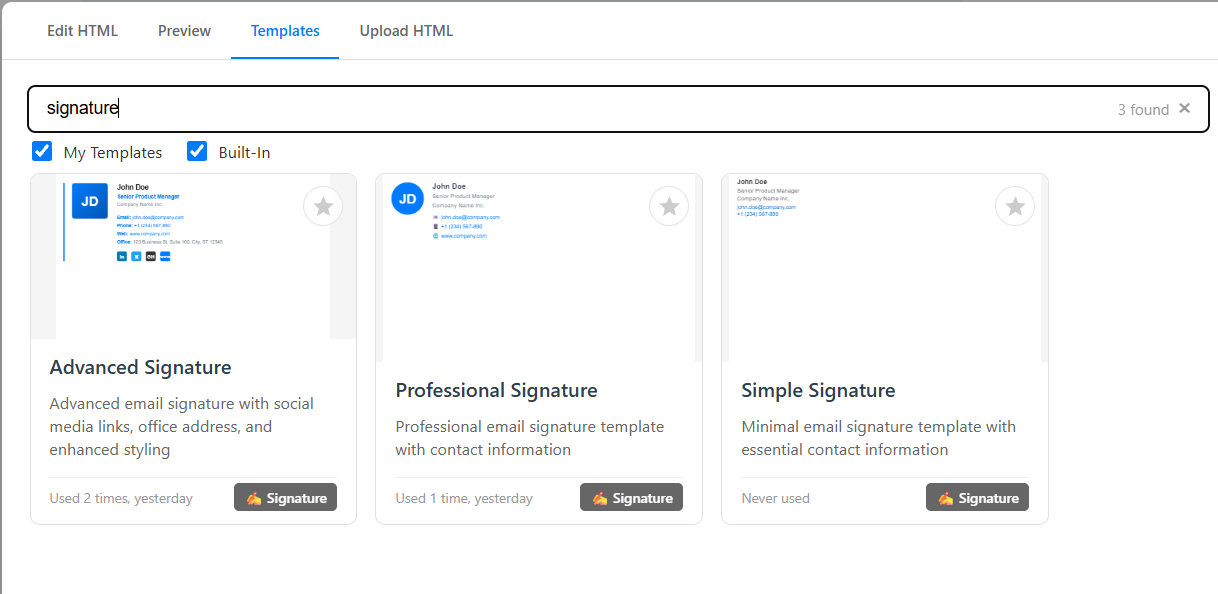
Вкладка Templates: поиск «signature» показывает Advanced, Professional и Simple.
Что учесть перед сохранением?
- «Сохранить изменения» обязательна. Уход со страницы без неё сбрасывает правку.
- Лимит подписи Gmail около 10 000 символов (HTML тоже считается).
- Картинки только по HTTPS URL, не локальные файлы.
- В мобильном Gmail отдельная текстовая Mobile Signature — отключите или сократите, иначе будет двойной футер.
- Тот же </> работает для HTML-автоответа об отсутствии на той же странице настроек.
Что понадобится
Chrome или Chromium (Edge, Brave), бесплатное html2email из Chrome Web Store и аккаунт Gmail или Yahoo. Для встроенных шаблонов код не нужен. Полная кастомизация: 5–10 минут.
По шагам: от шаблона до Gmail
1. Установка. Поставьте html2email для Gmail/Yahoo и обновите mail.google.com.
2. Подпись. Шестерёнка → Все настройки → Общие → Подпись → Создать (или выберите существующую).
3. </>. Кнопка кода в панели подписи.
4. Шаблон. Templates → поиск «signature» → Advanced, Professional или Simple.
5. Правка. Имя, должность, компания, телефон, сайт, соцсети. Логотип — HTTPS URL.
6. Insert и сохранение. Insert в поле подписи, задайте defaults для новых писем / ответов, «Сохранить изменения».
7. Тест. Письмо себе на десктопе и телефоне.
Yahoo: Settings → Writing email → Signature; можно вставить отрисованную подпись или через Compose с html2email, где есть панель.
Советы
Коротко. 4–6 строк: имя, должность, контакты, одна-две ссылки.
Инлайн и таблицы. Шаблоны html2email уже email-safe. Внешние CSS и <style> почта вырезает.
Шрифты. Arial, Helvetica, Georgia, Times New Roman.
Проверка. Gmail, Outlook, Yahoo, Apple Mail перед массовым использованием.
Частые ошибки
Сырой код в Settings. Используйте </> Insert или копируйте отрисованный HTML.
Без «Сохранить изменения». Поле выглядит обновлённым, пока не уйдёте без сохранения.
Локальные картинки. Только HTTPS. Share-ссылки Drive часто не работают — нужен прямой URL файла.
Сложная вёрстка. Flex/grid и JS в подписи не место.
Mobile Signature включена. Текстовая строка на телефоне дублирует HTML-подпись.
Итог
HTML-подпись в Gmail — это Settings: </> → шаблон или свой HTML → Insert → «Сохранить изменения». Бесплатные шаблоны Advanced, Professional и Simple убирают ритуал «открыть в браузере и скопировать». Поставьте расширение, один раз настройте подпись и держите ссылки актуальными.
Частые вопросы
Ещё по теме
Готовы отправлять красивые HTML-письма?
Установите бесплатное расширение и начните прямо сейчас
 Gmail/Yahoo - бесплатно
Без карты и регистрации