Как вставить HTML-письмо с переменными в Gmail
Имя, ссылки и HTML-блоки заполняете в Preview. Токены из редактора не выходят.
Коротко
-
✓
В HTML ставите
{{clientName}}, имя заполняете в Preview. После «Вставить» в письме уже «Привет, Маша». - ✓ Четыре типа: текст, ссылка, картинка, HTML-блок. Одно имя в нескольких местах считается одним полем.
- ✓ Один HTML-шаблон — много клиентов. Одна вёрстка из Gmail: имена, ссылки и блоки заполняете перед каждой отправкой.
-
✓
Оставшиеся
{{токены}}блокируют вставку. Клиент фигурные скобки не видит.
Чтобы вставить HTML-письмо с переменными в Gmail, пометьте то, что меняется, токенами {{ident}}, заполните эту отправку в Preview html2email и нажмите «Вставить». Расширение подставляет имена, CTA, картинки и HTML-блоки до попадания в окно письма. Токены остаются в редакторе. В Gmail уходит обычный свёрстанный HTML.
Делали для тех, кто во вторник шлёт одну вёрстку Маше (например), в четверг ту же Алексу, из Gmail и без Mailchimp. Коммерческие письма, апдейт членства, статус проекта: один шаблон, новые значения, кнопка «Вставить».
Что такое переменные в HTML-шаблоне письма?
Переменная: именованный плейсхолдер в разметке.
- Только
{{ident}}. Имя начинается с буквы или подчёркивания, дальше буквы, цифры, подчёркивание. - Нет
{{name|default}}, нет Mailchimp*|FNAME|*, нет чипов Gmail@firstname. - Один ident в пяти местах считается одним полем. Поменяли раз, Preview обновил все пять.
В Edit HTML токен виден. Preview показывает уже подставленное письмо и бейдж {} с числом уникальных токенов в текущем HTML.
Как вставить HTML-письмо с переменными в Gmail?
Помечаете, что меняется, заполняете эту отправку, жмёте «Вставить». Письмо каждый раз заново не переписываете.
- Установите html2email (Gmail/Yahoo) и закрепите.
- Откройте новое письмо и нажмите иконку html2email.
- Возьмите шаблон или вставьте HTML.
- Добавьте поля. В Preview: панель
{}, Pick, клик по заголовку (или цене, кнопке), Create & Assign, имя вродеtitle. Или впишите{{clientName}}во вкладке Edit HTML. - Задайте значения этой отправки. Пустое поле берёт default из библиотеки.
- Нажмите «Вставить». html2email выпекает HTML и кладёт его в Gmail.
«Копировать HTML» идёт через ту же панель, в буфер попадает уже выпеченный код. Save хранит токены в шаблоне. Значения сессии живут, пока открыт диалог, и в библиотеку полей не пишутся. Библиотека общая, не на шаблон: одни и те же поля (имя, CTA, герой) переиспользуете в разных письмах.
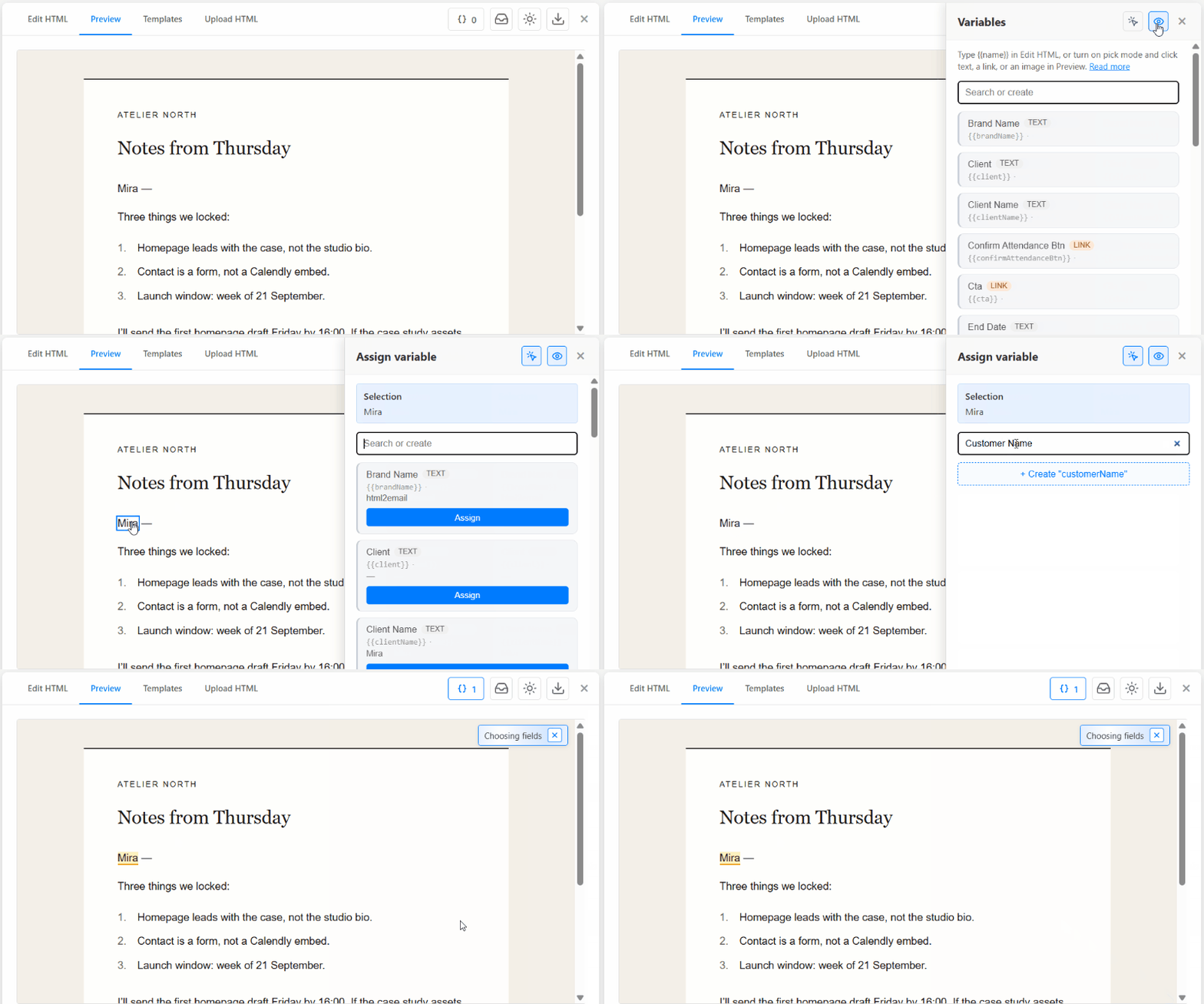
Пикнули заголовок в Preview, назвали title, Create & Assign. Счётчик полей вырос. HTML руками не копаем.
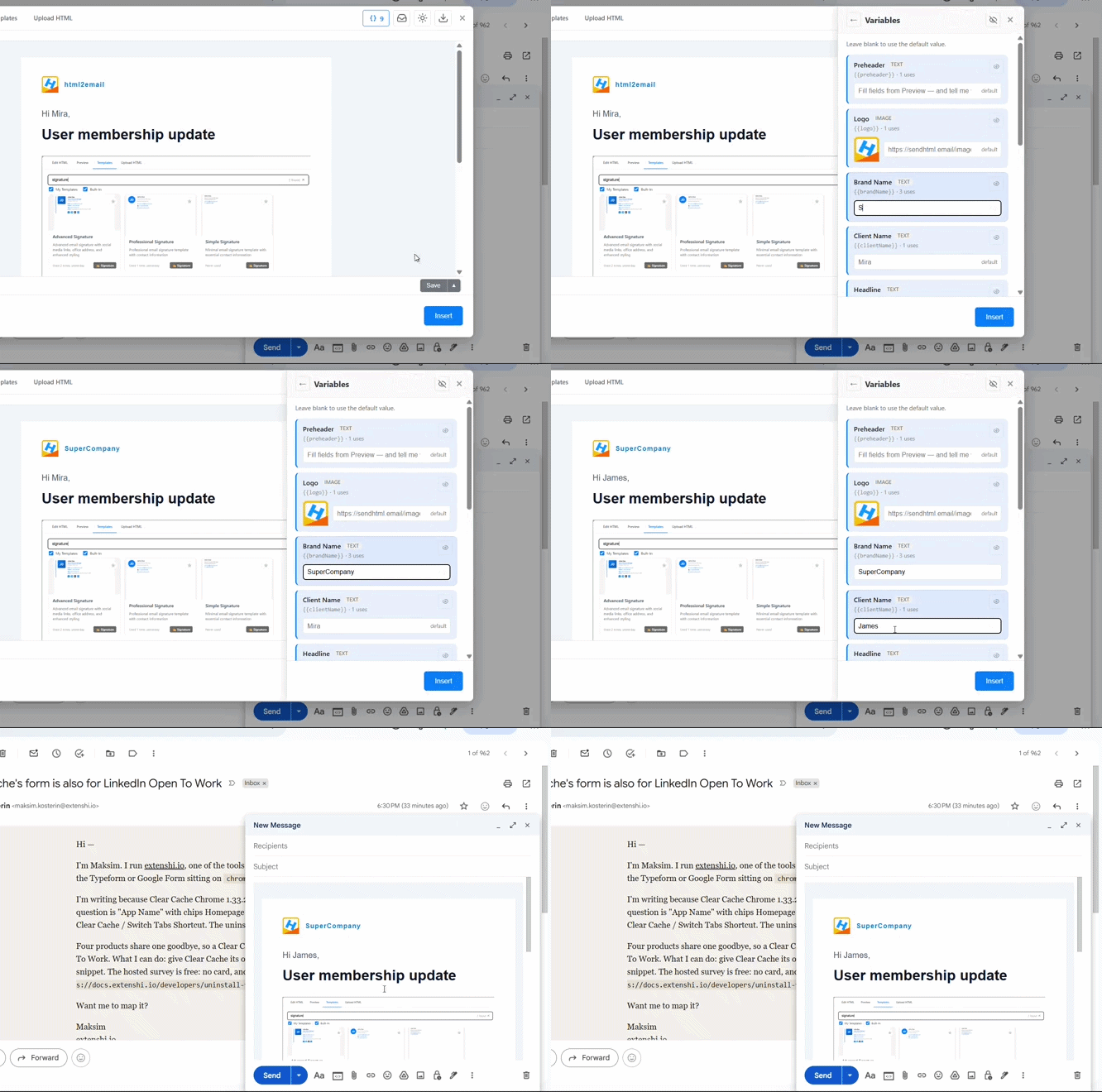
Дальше заполнили панель и «Вставить». В письме готовая вёрстка без {{токенов}}.
Какие типы переменных можно использовать?
Есть четыре типа. Тип слота выбираете сами, либо html2email угадывает, если кликнули ссылку или картинку в Preview.
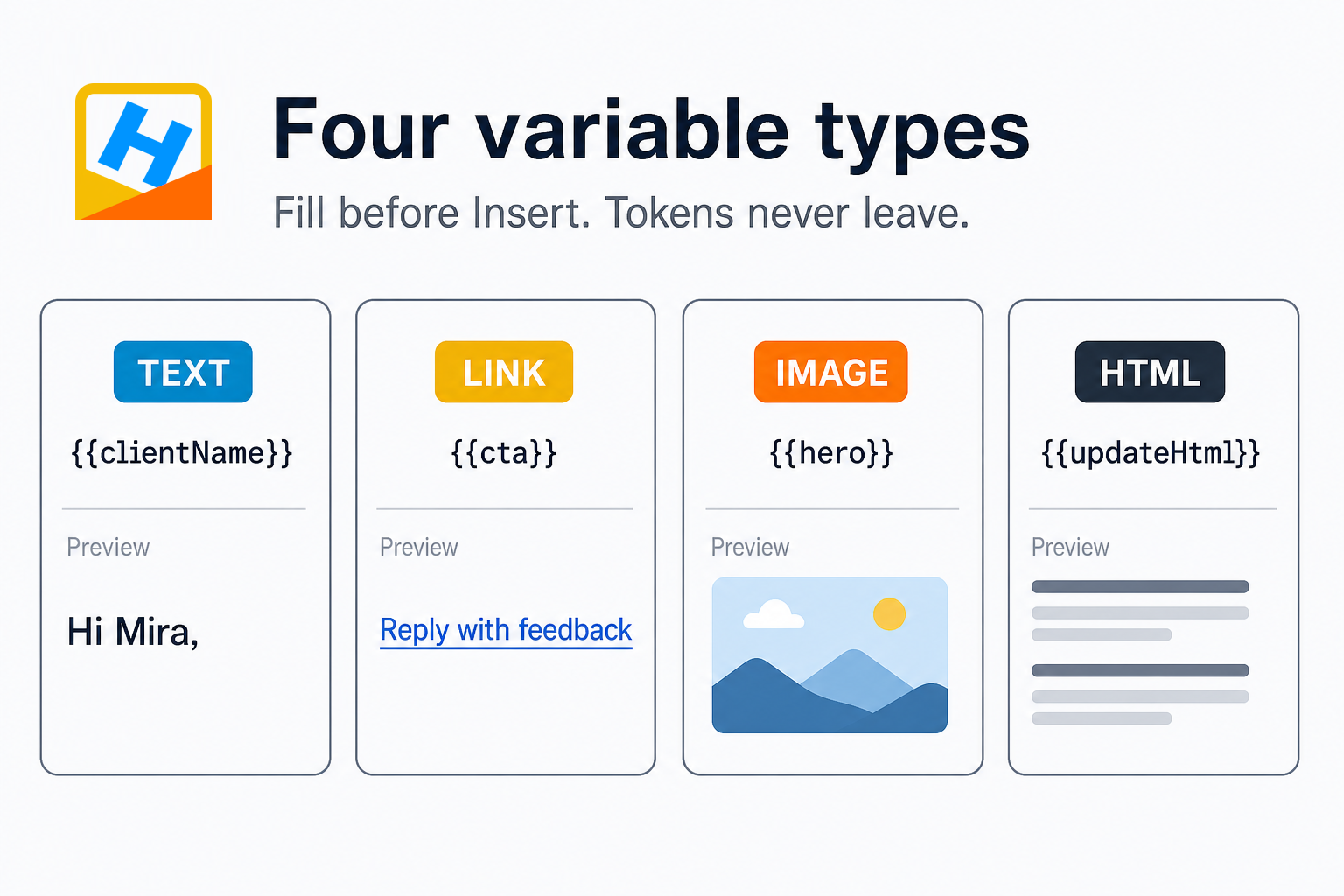
Текст, ссылка, картинка, HTML. Один ident на поле, повтор по всему письму.
| Тип | Пример токена | Что выпекается |
|---|---|---|
| Текст | {{clientName}} |
Экранированный текст. «Привет, Маша» |
| Ссылка | {{cta}} |
Название + URL на <a> |
| Картинка | {{hero}} |
Публичный HTTPS URL картинки |
| HTML | {{updateHtml}} |
Санитизированный блок (без script / iframe / on*) |
Токены внутри атрибутов вроде alt остаются значениями. Если обернуть их в preview-<span>, кавычка рвётся и хвост тега вылезает текстом. Это поймали на QA Preview. Для href и src подсветка висит на самом теге.
Чем это отличается от mail merge в Gmail?
Свой mail merge Gmail персонализирует рассылку тегами @firstname из контактов или таблицы. В справке Google: Compose → «Использовать слияние» → ввод @. Теги работают не во всех типах писем. Функция рассчитана на много получателей за одну отправку.
У переменных html2email другая задача: одно письмо, одна HTML-вёрстка. В панели пишете имя Маши (или URL её записи), жмёте «Вставить» и отправляете. Таблицы нет, ESP нет. Тот же Gmail, которым уже пользуетесь.
| Задача | Инструмент |
|---|---|
| 200 контактов, имя из таблицы | Mail merge Gmail (справка Google) или Apps Script {{First name}} |
| Тот же HTML, новый клиент, новый CTA, сегодня | Переменные html2email, затем «Вставить» |
| Сохранённый шаблон Gmail | Хранит оформление. Полей {{merge}} нет |
| Рассылка из Mailchimp / Unisender | Их merge-теги. Другой продукт |
Источник по нативному merge: персонализированные письма через слияние. Пример Apps Script подставляет {{заголовок столбца}} из Sheets. Это по-прежнему массовая рассылка, не редактор HTML в окне письма.
Популярные сценарии
Когда поле уже можно пикнуть, та же панель закрывает задачи, с которыми реально ходят в Gmail compose.
Как заполнять цены в коммерческом предложении?
Встроенный Client Proposal (Templates, professional) — письмо со скоупом и сметой: три строки плюс Total. Эти четыре суммы помечаете как текстовые поля. Следующий клиент: открыли шаблон, в панели вбили новые цифры. Preview обновляет таблицу. По вложенным <td> не лазите.
Так и шлём предложения из окна Gmail. Одна вёрстка, новые суммы, Copy HTML или «Вставить». Тот же приём на любой таблице: discovery, design, build, итог.
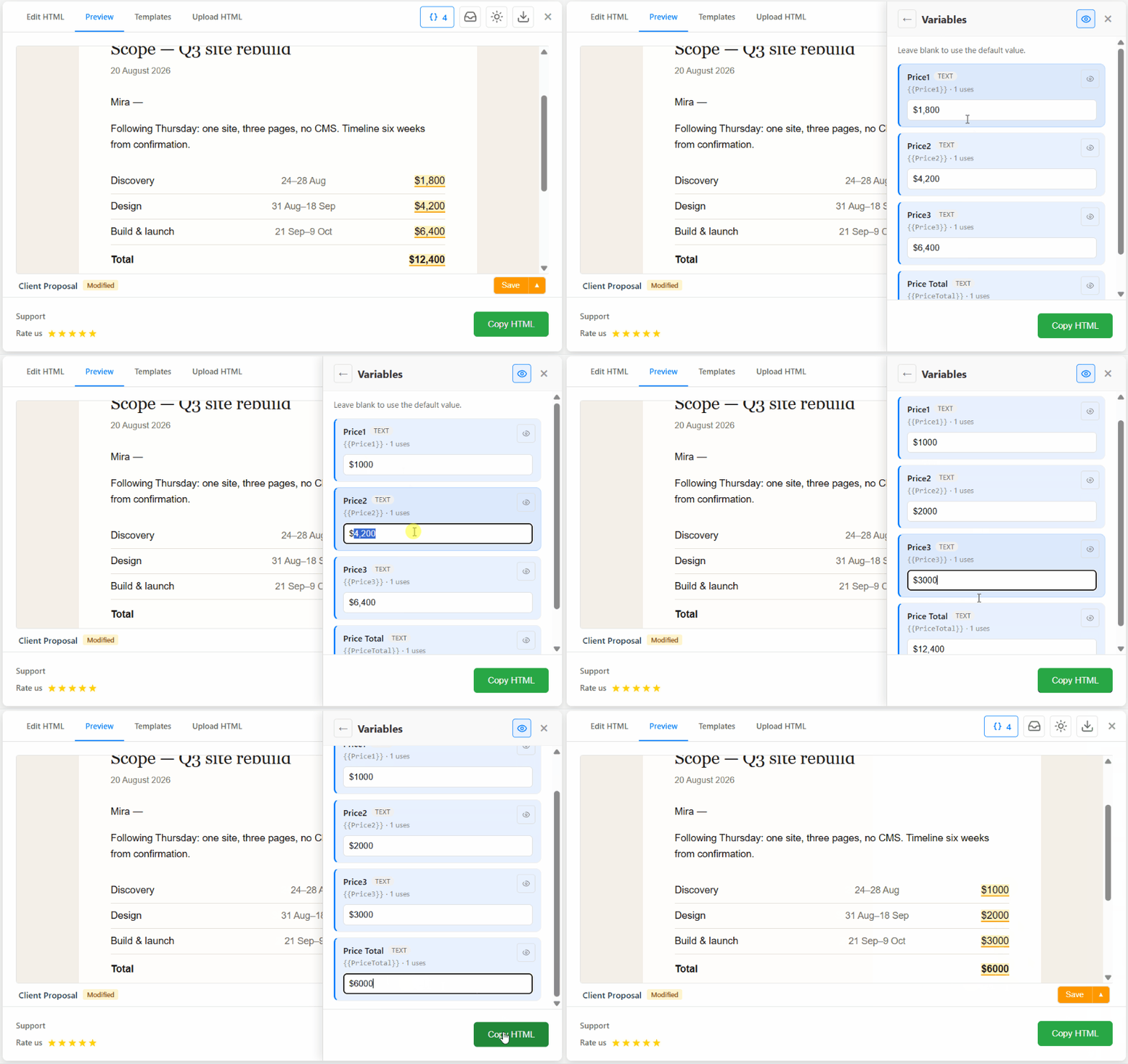
Четыре поля цен на Client Proposal. Меняете цифры в Variables — таблица в Preview следует.
Как заменить подпись HTML-переменной?
Тип HTML — для целого блока, не для одного слова. Типичный случай: простую подпись меняете на таблицу с логотипом и соцсетями. Так же с юридическим футером или блоком «новости недели».
- Во вкладке Edit HTML выделите текущую разметку подписи и скопируйте.
- На это место поставьте
{{signatureField}}. - Откройте Variables, вставьте старую разметку в Default. Тип — HTML.
- В Preview видна старая подпись, обведённая как поле.
- Copy HTML (или «Вставить») выпекает. Следующая отправка: в значение поля вставляете более сложную подпись, снова Copy. Preview показывает новый блок. Остальная вёрстка на месте.
Default хранит исходник, чтобы откатиться. В выпечку идёт значение этой отправки. Токены остаются в Edit HTML.
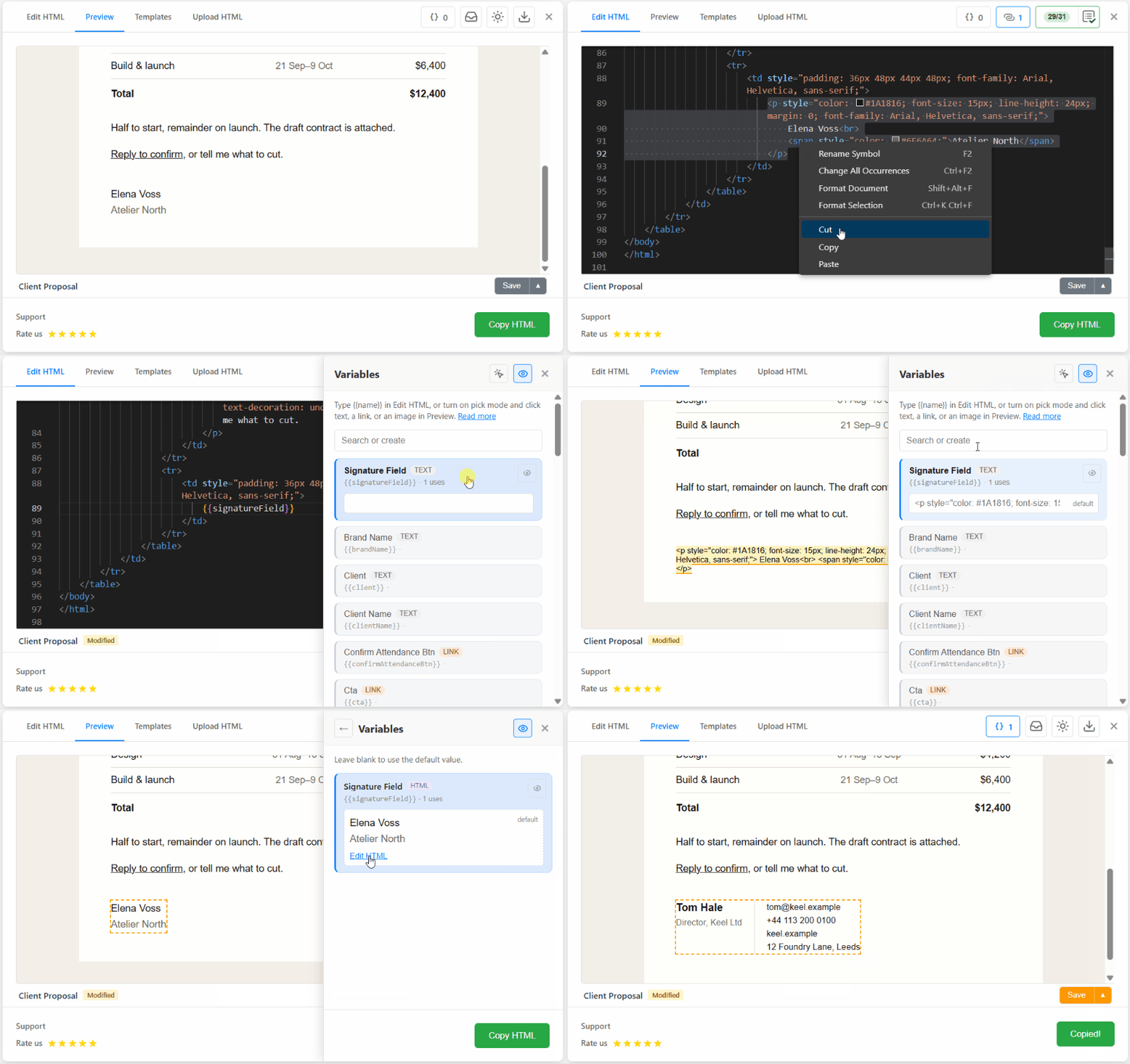
Старую подпись кладёте в Default (тип HTML), на следующую отправку вставляете более сложный блок. Preview показывает замену.
Как менять CTA или hero на каждую отправку?
Ссылку назначаете типом link. Для этого письма заполняете Title и URL. Выпеченный href должен быть нормальным URL. Битые ссылки и UTM ловите чекером на вкладке Editor после выпечки или на статичных частях шаблона. Гайд: корректный href в письме.
Для героя назначаете картинку и вставляете HTTPS src. Файл на хостинге. Ссылки Google Диска в клиентах падают так же, как в подписи.
Можно ли один HTML-шаблон на всех клиентов?
Да. Сохраняете письмо в «Мои шаблоны» с токенами в исходнике. Следующая отправка: открыли, сменили clientName, подменили URL кнопки, «Вставить».
Внутренний пример: HTML про обновление членства с Hi {{clientName}}, слотом заголовка, HTML-телом и mailto-кнопкой. На получателя заполняем только имя. Заголовок и тело сидят на default, пока не нужна новая кампания. Мелкий SaaS и локальные услуги уже так пишут из Gmail. Второй ESP им не нужен.
Захват всё ещё полезен, если стартуете с чужого письма. Забрали тело, пометили имя и кнопку, сохранили. В следующий раз HTML не ищете. На welcome разобраны закрепление, вставка и захват.
Попадают ли {{токены}} в отправленное письмо?
Не должны. Выпечка идёт на «Вставить» и на «Копировать HTML»:
- Читаем каждый
{{ident}}в текущем HTML. - Подставляем значение этой отправки или default, если значение пустое.
- Если валидный токен остался, вставка останавливается. В ошибке список оставшихся токенов.
Если у известного поля пустой default и пустое значение, один раз за сессию спрашиваем «всё равно вставить?». Согласились: эти поля выпекаются в пустую строку. Это защита от утечки в 1.9.0, не фильтр как в Mailchimp.
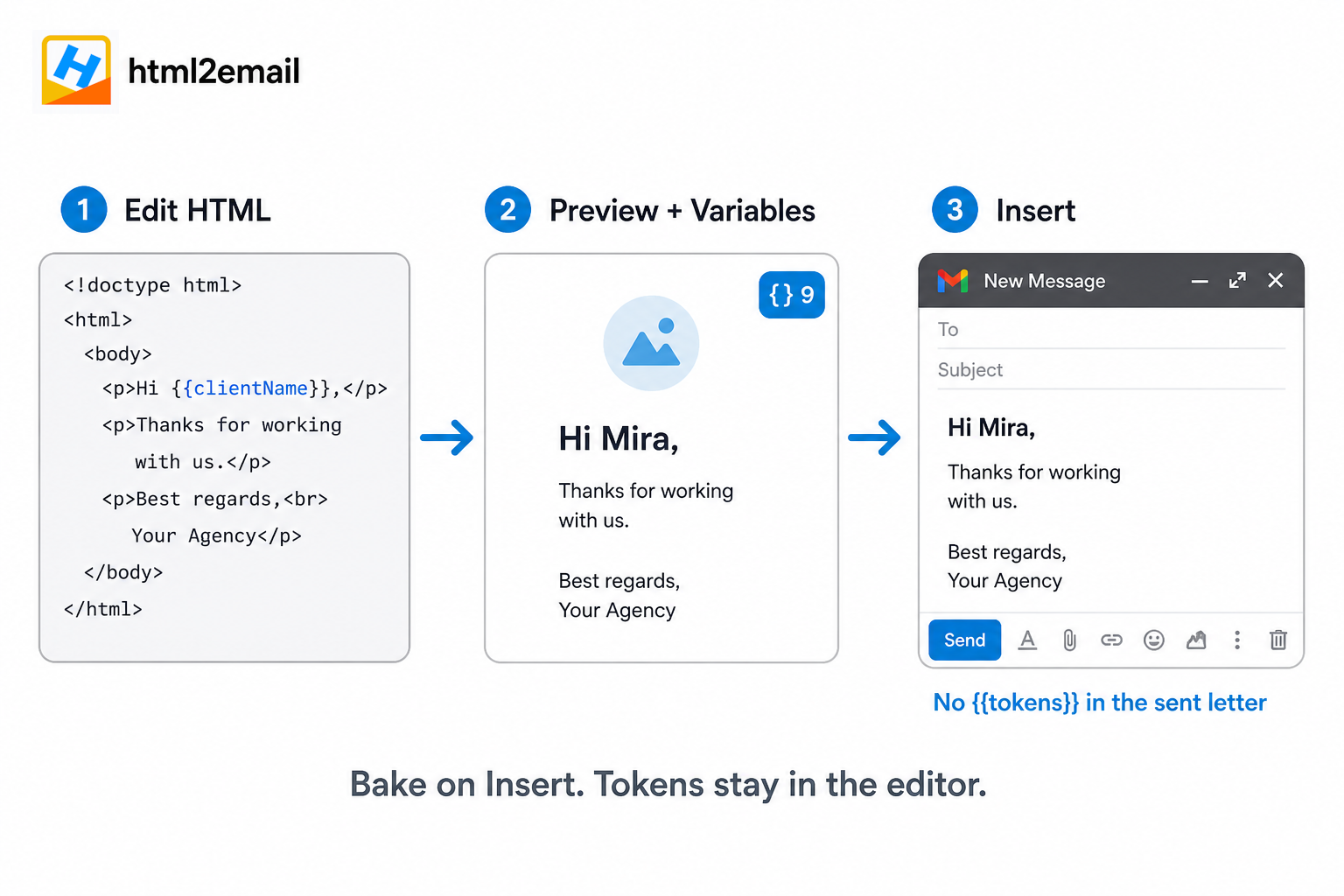
Edit хранит токены, Preview заполняет, Insert выпекает. Фигурные скобки из редактора не выходят.
Что если поле пустое при «Вставить»?
- Значение задано: в выпечку идёт оно (строка, URL или HTML).
- Значение пустое, default есть: идёт default. Без вопроса.
- Оба пустые: один confirm, потом пустая строка, либо отмена и заполнение.
- Случайный
{{oops}}без известного ident, но по паттерну токена: вставка блокируется.
Default живёт в UI библиотеки Variables, не внутри токена. Так HTML-слоты остаются читаемыми.
Типичные ошибки
Пробел в имени. {{First name}} здесь не слот. Пишите {{firstName}}. Apps Script merge берёт заголовки столбцов с пробелами; мы нет.
Ждать, что @-теги Gmail заполнят токены html2email. Разные системы. Выпечка в расширении, до того как Gmail видит тело.
Вставить сырой HTML в compose. Нужна кнопка «Вставить», иначе Gmail покажет теги. Переменные это не меняют. То же правило, что у автоответа.
Гнать рассылку через Variables. Одно окно, один получатель (или обычное поле Кому). На 500 строк в Sheet берите merge Gmail или ESP.
Итог
Вставить HTML-письмо с переменными в Gmail: пометить {{ident}} в шаблоне, заполнить Preview, дать html2email выпечь HTML до «Вставить». Одна клиентская вёрстка. Имена, ссылки, картинки и блоки меняются на отправку. Токены из редактора не выходят. Так в 1.9.0: один HTML-шаблон — много клиентов, из Gmail. Это не новый ESP.
Частые вопросы
Ещё по теме
Готовы вставлять с переменными?
Поставьте html2email, пометьте {{clientName}}, заполните Preview, «Вставить»
 Gmail/Yahoo
Есть бесплатный план · тарифы на сайте